
用 Obsidian 打造AI笔记
我在日常工作中发现,在大模型时代,**Obsidian 是本地笔记的不二之选**。特别是搭配大模型使用时,你可以随时调取本地笔记,就像随身携带了一套专属的知识库。这套体系一旦建立好,能极大地提升你的知识复用效率。
介绍
我在日常工作中发现,在大模型时代,Obsidian 是本地笔记的不二之选。特别是搭配大模型使用时,你可以随时调取本地笔记,就像随身携带了一套专属的知识库。这套体系一旦建立好,能极大地提升你的知识复用效率。
安装
访问官网下载:https://obsidian.md
我建议你花 10 分钟完成基础安装,然后再按照下面的步骤添加核心插件。
辅助工具
下面我介绍几个我在实践中觉得最实用的插件。这些插件虽然不是必需的,但能显著提升工作效率。
Editing Toolbar 插件
作用:辅助编辑工具栏,让常用的格式化操作一键完成。
建议:如果你经常手写 Markdown,这个插件能省不少时间。
Enhanced Publisher 插件
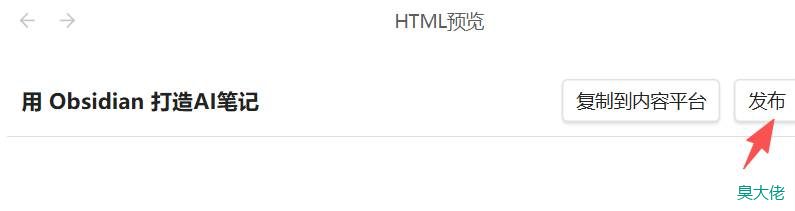
作用:支持 HTML 预览,文章写好后可以直接复制到各大内容平台发布。
我的体验:特别适合那些需要在多个平台同步更新的内容创作者。
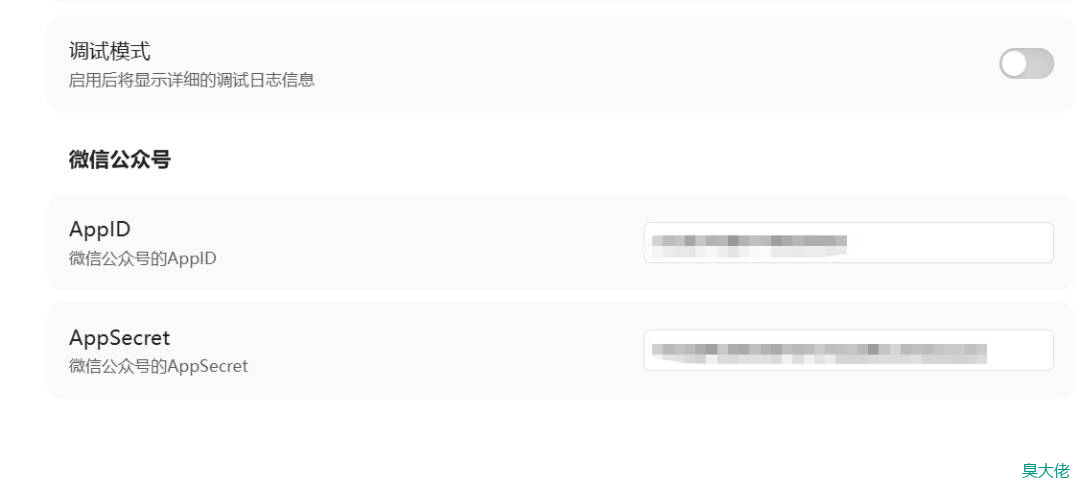
公众号文章一键发布 : 设置里面能配置微信公众号的 AppId 和 AppSecret,通过 Obsidian 一键发布公众号文章。
Obsidian Local Images Plus 插件
作用:自动将远程图片保存到本地,防止笔记中出现失效链接。
小贴士:这在长期维护笔记库时非常重要。
Custom Frames 插件
这个插件能让你在 Obsidian 里面直接嵌入网页,把豆包、通义等 AI 「装」进了笔记软件里。这样你就不用在浏览器和编辑器之间频繁切换了。
配置步骤
首先,在插件市场搜索 Custom Frames,安装并开启。接下来,我以添加豆包为例,给你演示整个配置流程。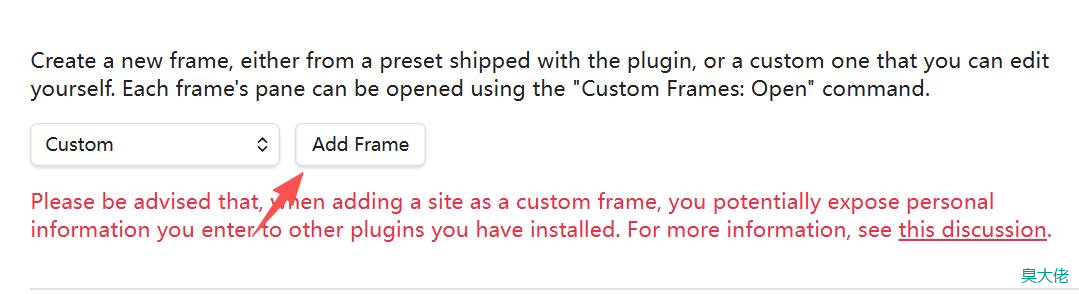
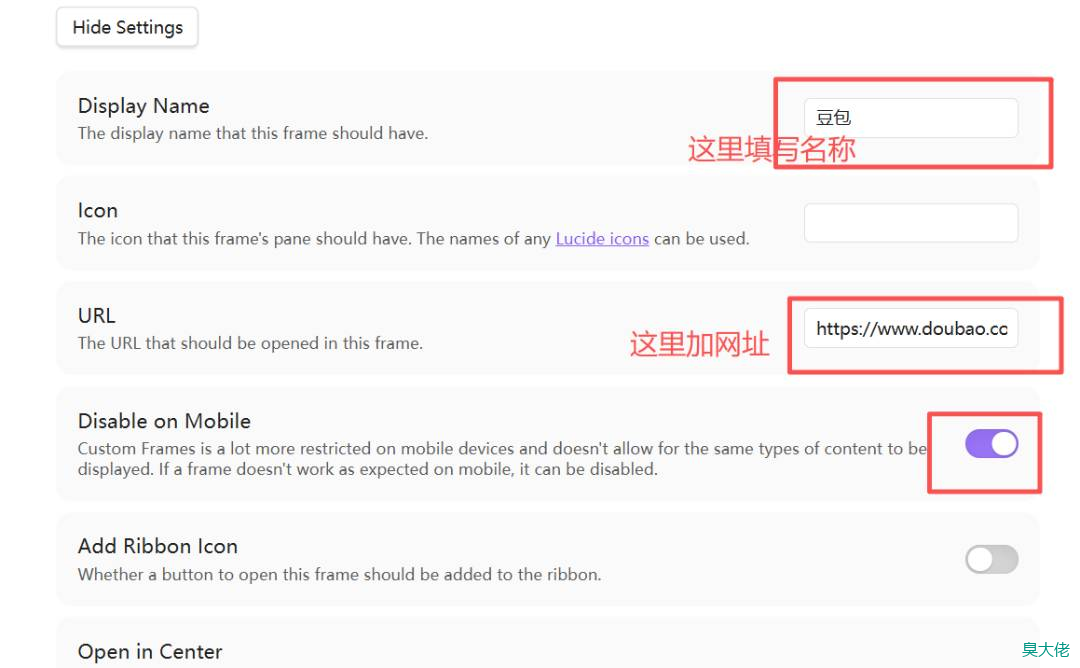
在配置对话框中,你只需要填写三个字段:
- Display name:这是显示在侧边栏的名称,我这里写「豆包」就行。
- URL:填入
https://www.doubao.com - Icon:点击「Lucide icons」链接,选一个你喜欢的图标。
配置完成后,一定要把 Obsidian 完全关掉,然后重新打开,这样配置才能生效。这是一个容易被忽略但很重要的步骤。
打开豆包面板
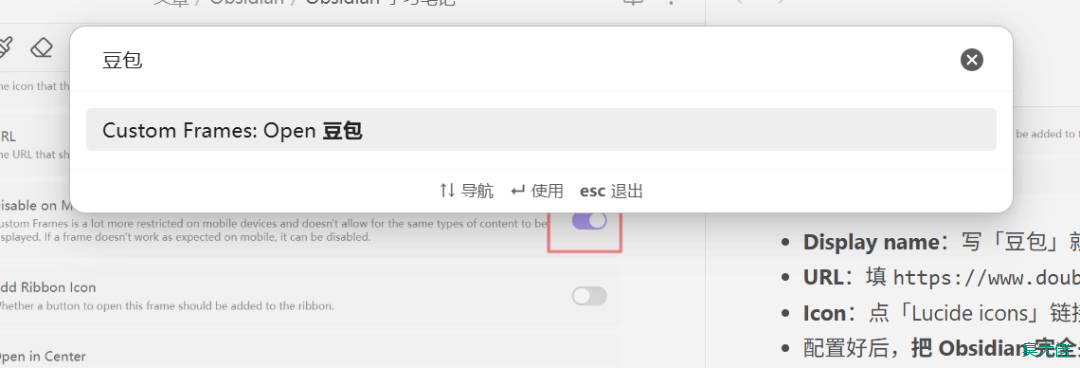
重新打开 Obsidian 后,按 Ctrl+P(Mac 用户用 Cmd+P)打开命令面板,输入「豆包」,选择「Open 豆包」。
Claudian 插件
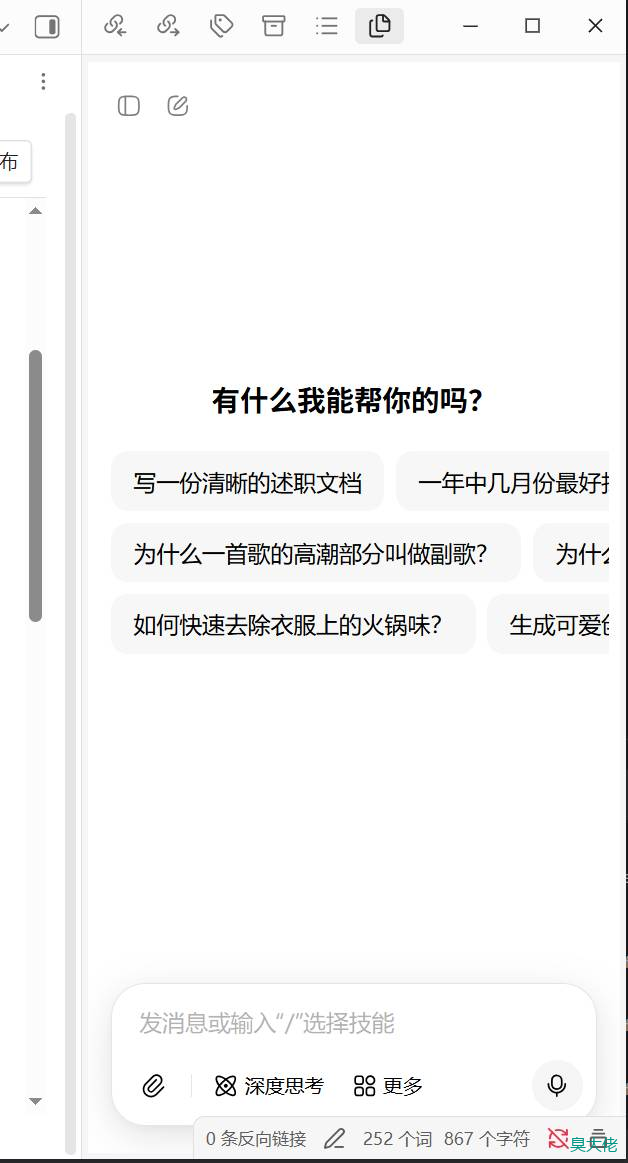
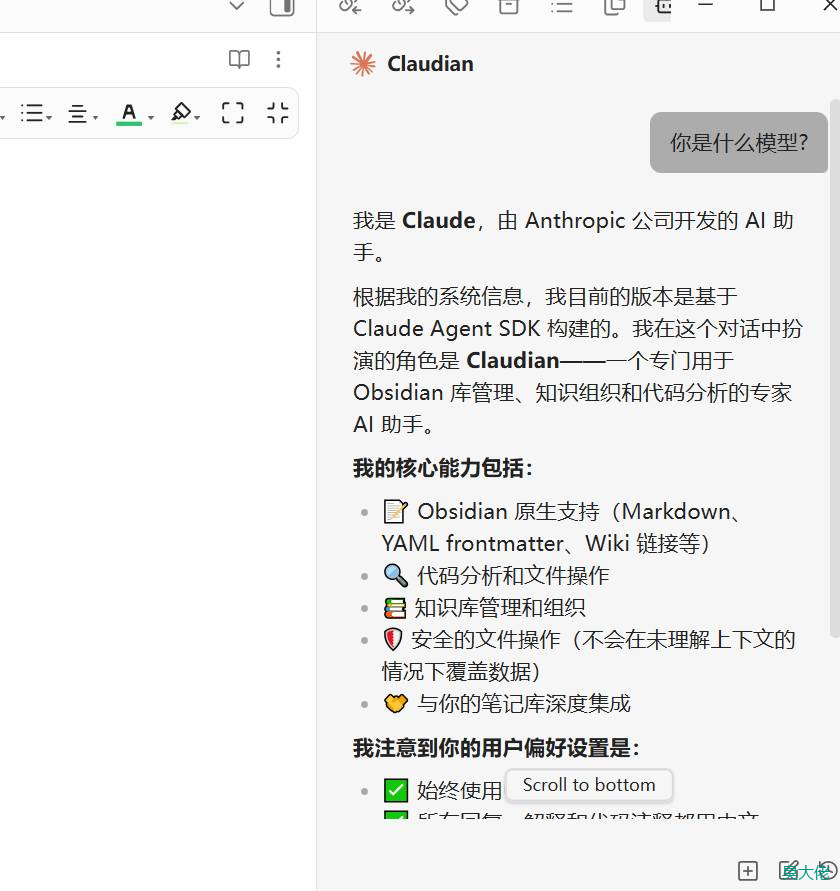
这是我最推荐的一个插件。它能在 Obsidian 侧边栏增加一个 AI 聊天窗口,让你随时可以问 Claude 任何问题。更强大的是,它还能读取你当前打开的笔记,提取内容或进行优化。
前置条件:你需要会用 Claude,并在本地安装和配置好 Claude 环境。
安装步骤
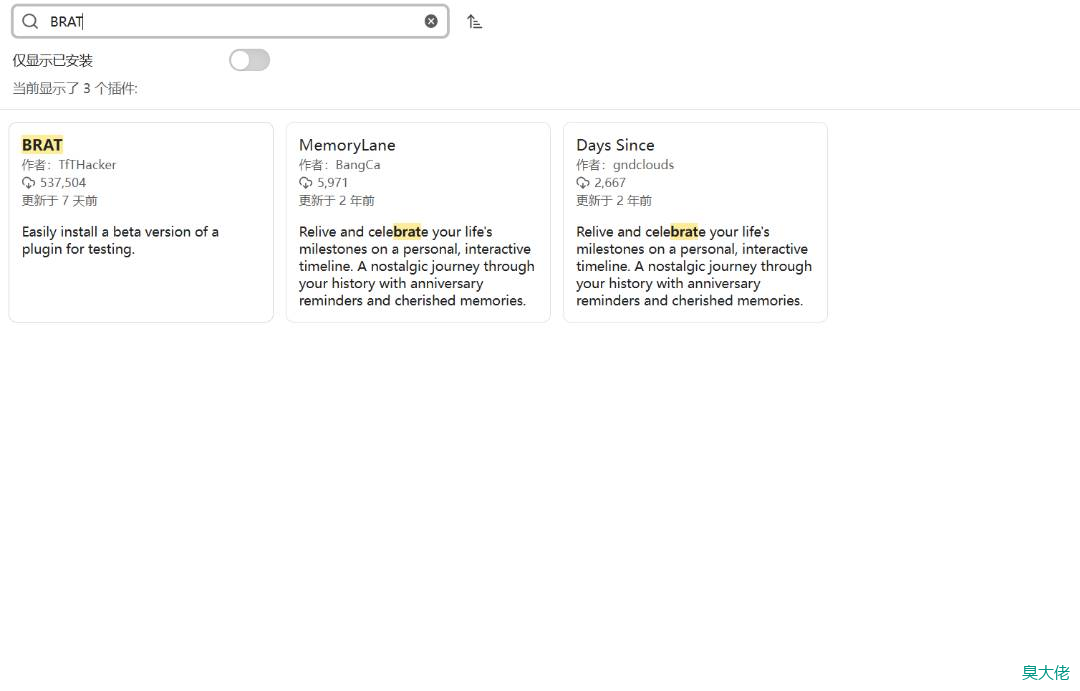
在 Obsidian 插件市场里搜索 Claudian 并安装启用。不过,这个插件还处于 Beta 阶段,所以你需要进行额外配置。
点击已安装的 Claudian 插件,找到「Beta plugin list」选项,点击「Add beta plugin」,然后输入官方仓库地址:https://github.com/YishenTu/claudian
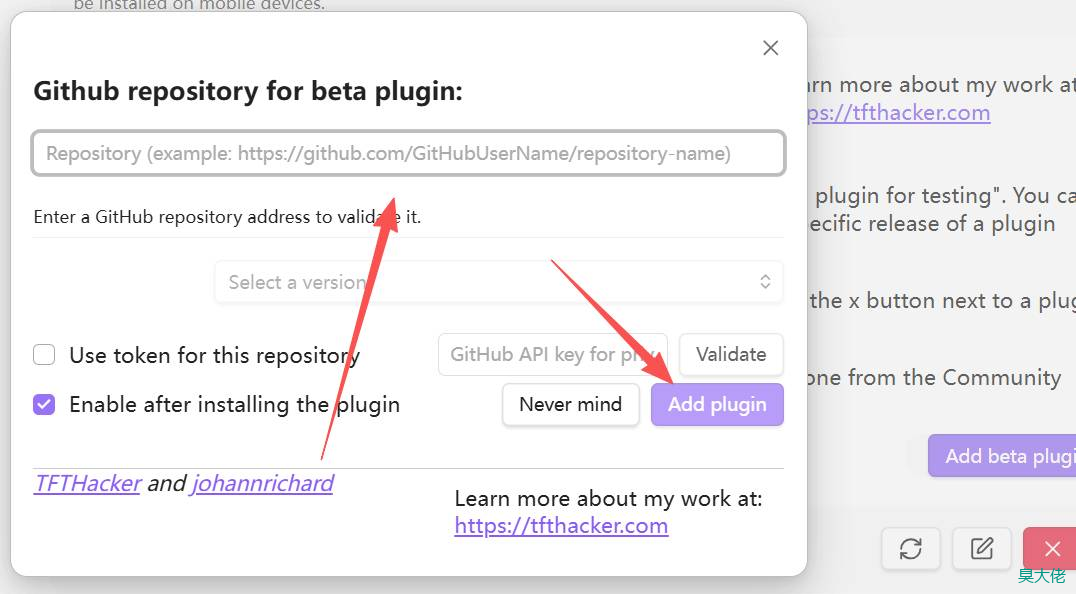
关键一步:安装完成后,一定要完全关闭 Obsidian,然后重新打开。这样 Claudian 插件才能正常加载,你就能在侧边栏看到新增的聊天窗口了。
使用聊天功能
点击侧边栏的 Claudian 图标,就能看到聊天界面,开始与 Claude 对话。
SKILL(高级功能)
如果你想进一步扩展 Obsidian 的功能,这部分介绍一些高级技能和工具集。
obsidian-skills
kepano/obsidian-skills 是 Obsidian 创始人 Kepano 亲自维护的官方技能仓库。它遵循 Agent Skills 规范,可以被任何支持该规范的 AI Agent 使用,包括 Claude Code 和 Codex CLI。这个仓库中的 Skill 能让 Obsidian 和 AI 工具之间的协作更加高效。
安装方式
如果你使用命令行工具,可以通过以下命令安装:
/plugin marketplace add kepano/obsidian-skills
或者直接安装指定版本:
/plugin install obsidian@obsidian-skills
安装完成后,你就可以在 Obsidian 中使用官方维护的各种 Skill,进一步增强 Obsidian 与 AI 工具的协作能力。
本文链接:http://www.choudalao.com/article/348
转载请注明来源,感谢尊重原创内容。
留言评论
支持表情、回复和点赞。评论需要先登录。